モデルアーティスト
色を塗った小道具が、エクスポート後に平面的に見える。色や表面のディテールがGLBに引き継がれているか確認しましょう。
アートワークを変更する前に、画像マップの欠落とライティングの違いを切り分けましょう。動きのあるモデルについては、アニメーション専用の確認項目も参照してください。
GLBアニメーションビューアマテリアルの確認
テクスチャ付きGLBビューアを使えば、形状だけでなく、モデルの表面が意図どおりに見えるかを確認できます。GlbviewerでGLBを開き、表示結果を元のデザインと比較してください。

GLBの形状は正しくても、表面の見た目が違うことがあります。これらの確認項目は、各チームが見直すべき箇所を特定するのに役立ちます。
色を塗った小道具が、エクスポート後に平面的に見える。色や表面のディテールがGLBに引き継がれているか確認しましょう。
アートワークを変更する前に、画像マップの欠落とライティングの違いを切り分けましょう。動きのあるモデルについては、アニメーション専用の確認項目も参照してください。
GLBアニメーションビューア商品モデルが2つのブラウザプレビューで違って見える。埋め込み先のページに原因があると判断する前に、同じファイルを確認しましょう。
違いの原因がファイルにあるのか、表示環境にあるのかを見極めましょう。ブラウザ向けガイドで、その違いを説明しています。
オンラインGLBビューア共有ファイルは開くものの、一部が単調なグレーに見える。該当する表面を確認し、対応が必要なオブジェクトを記録しましょう。
モデル全体が壊れていると言うのではなく、制作者に具体的に報告しましょう。アセットが読み込まれない場合は、ファイルの開き方ガイドから始めてください。
glbファイルの開き方ダウンロードしたアセットに見慣れないマテリアル設定がある。シーンに合うか判断する前に、見た目を確認しましょう。
GLBコンテナと、それを表示するビューアの違いを学びましょう。基本事項は用語解説ガイドで説明しています。
GLBビューアとは照明の変更をテクスチャの欠落と取り違えないよう、毎回同じ手順で見た目を確認します。
以前のエクスポートではなく、納品する予定のファイルを選びます。開けない場合は、先にその問題を解決してください。読み込めないファイルでは、マテリアルを確実に確認できません。
正面、背面、くぼんだ部分、細部を確認します。何も表示されない箇所、予期しない色、引き伸ばされた模様、異常に光沢のある面がないか注意してください。
エクスポートしたファイルを制作時のシーンや信頼できる参照画像と比較します。見た目が異なる場合は、再度エクスポートする前に、元のプロジェクトでマテリアルの割り当てと画像の入力を確認してください。
表面の見た目は、3Dアセットを確認する際の一要素です。以下の関連記事では、動き、ブラウザーでの利用、対応形式について説明します。
これらの図を参考に、エクスポートしたモデルに期待どおりの表面のディテールが表示されているか確認してください。
これらは説明用の画像であり、検証済みのエクスポート前後の比較でも、自動修正を保証するものでもありません。

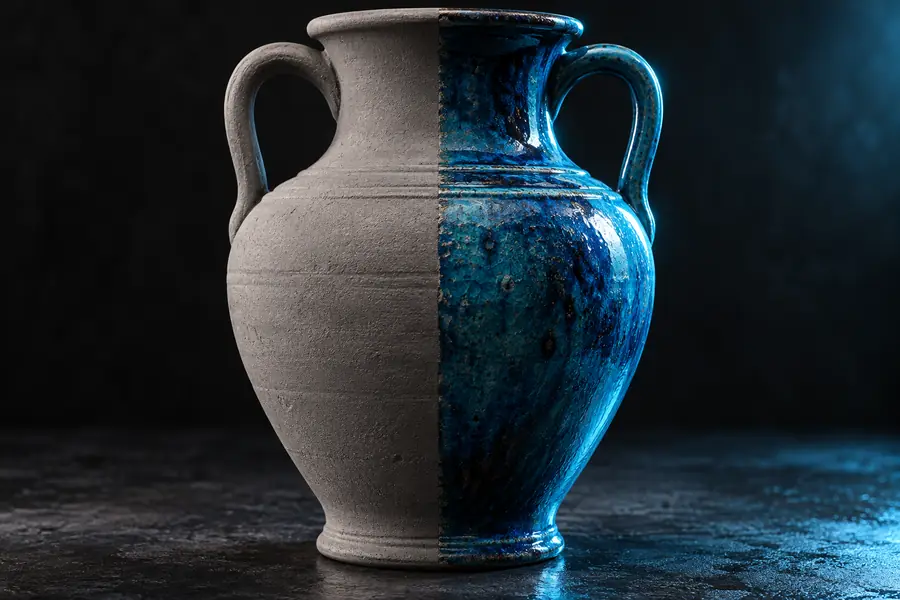
テクスチャ付きのGLBビューアは目に見える問題を見つけるのに役立ちますが、確認するだけではアセットは修正されません。
省略された、またはマテリアルに割り当てられていないテクスチャ画像を、ビューアで再作成することはできません。
対処法元の画像を探し、制作ソフトウェアでマテリアルとの接続を確認してから、新しいGLBをエクスポートします。
模様が引き伸ばされたり、ずれたりする原因は、画像をメッシュ上のどこに表示するかを指定する座標にあるかもしれません。
回避策3DエディタでUVレイアウトを確認してそこで修正し、新しいエクスポート結果を確認します。
照明、露出、レンダリング設定が異なるため、2つのビューアでは同じマテリアルの見え方が異なる場合があります。
回避策ファイルの表面ディテールが失われたと判断する前に、似た照明条件で比較してください。
粗さや色の問題を確認することと、基になるマテリアル値を変更することは同じではありません。
回避策ソースアプリケーションでマテリアルを編集し、書き出したファイルを再度開いて見た目を確認してください。
この表を使って、GLBのエクスポートを見直すべきか、まず別の表示環境を試すべきかを判断してください。
アセットの問題である可能性が高い
表示の違いである可能性
アセットの問題である可能性が高い
画像またはマテリアルの割り当てが欠落している可能性があります。
表示の違いである可能性
照明を変えただけで描画されたパターンが消える可能性は低いです。
アセットの問題である可能性が高い
UV座標と、想定されている画像マップを確認してください。
表示の違いである可能性
カメラアングルを変えると歪みが見えることはありますが、UVが修正されるわけではありません。
アセットの問題の可能性
粗さ、メタリック、その他関連するマテリアル入力を確認してください。
表示上の差異の可能性
環境照明により、反射する領域が強く見えることがあります。
アセットの問題の可能性
意図したカラー入力がエクスポートされていることを確認してください。
表示上の差異の可能性
露出と照明により、知覚される明るさが変わることがあります。
アセットの問題の可能性
そのオブジェクトのマテリアル割り当てを確認してください。
表示上の差異の可能性
オブジェクトが光の反対側を向いていないか確認してください。
アセットの問題の可能性
エクスポート設定と共有マテリアル入力を確認してください。
表示上の差異の可能性
別の照明設定でシーン全体を比較してください。
Glbviewerで納品されたファイルを開き、複数の角度からその表面を確認してください。問題があるように見える場合は、確認した内容をもとに、元のプロジェクトで次に行う編集を決めてください。
GLBビューアを開く画像が正しく割り当てられていないか、書き出し時に想定したマテリアル情報が含まれていない可能性があります。元のプロジェクトと書き出し設定を確認し、新しく書き出したGLBを開いて、表面が表示されるか確かめてください。
はい。GLBはglTFのバイナリ形式で、モデルデータに加えてマテリアル情報や画像リソースをまとめて格納できます。ただし、表面が意図どおりに見えるかは、ファイルのマテリアル設定とビューアの描画方法にも左右されます。
同じアセットを使っていても、ライティング、露出、マテリアルの解釈によって見え方が変わることがあります。似た条件でファイルと元データを比較し、色や光沢、細部の欠落など、具体的な違いを確認してください。
ビューアで引き伸ばしを見つけることはできますが、メッシュのUV座標は修正できません。3DエディターでUV配置やマテリアル設定を修正し、再度書き出してから、差し替えたファイルを確認してください。
複数の角度や照明条件で、画像の模様や細部を識別できるか確認してください。形状は見えているのに模様が表示されない場合は、明るさだけで判断せず、元のアセットで画像の割り当てを確認してください。