
Materialprüfung

Texturen mit einem GLB-Viewer prüfen

Ein GLB-Viewer hilft Ihnen, die Texturen und Oberflächen eines Modells zu prüfen, statt nur seine Geometrie zu beurteilen. Öffnen Sie Ihre GLB-Datei in Glbviewer und vergleichen Sie die Darstellung mit dem ursprünglichen Entwurf.

Dreidimensionales Modell, das in einem Viewer angezeigt wird

Drei Dinge, die Sie prüfen sollten, vier Gründe, warum sie wichtig sind

Eine GLB-Datei kann eine erkennbare Form enthalten, obwohl ihre Oberflächen nicht richtig aussehen. Mit diesen Prüfungen können verschiedene Teams erkennen, was sie sich noch einmal ansehen sollten.

3D-Künstler

Ein bemaltes Objekt wirkt nach dem Export flach. Prüfen Sie, ob Farbe und Oberflächendetails bei der Übertragung in die GLB-Datei erhalten geblieben sind.

Unterscheiden Sie zwischen einer fehlenden Texturdatei und einem Unterschied in der Beleuchtung, bevor Sie die Gestaltung ändern. Wenn sich Ihre Modelle auch bewegen, lesen Sie die Hinweise zur Prüfung von Animationen.

GLB-Animations-Viewer

Webentwickler

Ein Produktmodell sieht in zwei Browser-Vorschauen unterschiedlich aus. Prüfen Sie dieselbe Datei, bevor Sie die einbettende Webseite dafür verantwortlich machen.

Stellen Sie fest, ob der Unterschied an der Datei oder an der Anzeigeumgebung liegt. Der Leitfaden zur Anzeige im Browser erklärt diese Unterscheidung.

GLB-Viewer online

Asset-Prüfer

Eine geteilte Datei lässt sich öffnen, aber einige Teile erscheinen einfarbig grau. Prüfen Sie die betroffenen Oberflächen und halten Sie fest, welche Objekte Aufmerksamkeit benötigen.

Geben Sie dem Ersteller eine konkrete Rückmeldung, statt zu sagen, das gesamte Modell sei defekt. Falls sich das Asset nicht laden lässt, beginnen Sie mit dem Leitfaden zum Öffnen von Dateien.

GLB-Datei öffnen

3D-Einsteiger

Ein heruntergeladenes Asset hat Ihnen unbekannte Materialeinstellungen. Sehen Sie sich sein Aussehen an, bevor Sie entscheiden, ob es in Ihre Szene passt.

Lernen Sie den Unterschied zwischen dem GLB-Container und dem Viewer kennen, der ihn anzeigt. Der Grundlagenleitfaden erklärt beides.

Was ist ein GLB-Viewer?

Oberflächen Schritt für Schritt prüfen

Verwenden Sie eine wiederholbare visuelle Prüfung, damit eine Änderung der Beleuchtung nicht mit einer fehlenden Textur verwechselt wird.

  1. 1

    Öffnen Sie die originale GLB-Datei

    Wählen Sie die Datei aus, die Sie ausliefern möchten, nicht einen früheren Export. Wenn sie sich nicht öffnen lässt, beheben Sie dieses Problem zuerst; eine nicht lesbare Datei kann keine zuverlässige Materialprüfung ermöglichen.

  2. 2

    Prüfen Sie mehrere Blickwinkel

    Betrachten Sie die Vorderseite, Rückseite, vertiefte Bereiche und kleine Details. Achten Sie auf leere Flächen, unerwartete Farben, verzerrte Muster oder Oberflächen, die ungewöhnlich glänzend erscheinen.

  3. 3

    Vergleichen Sie mit Ihrer Quelle

    Vergleichen Sie den Export mit der Ausgangsszene oder einem vertrauenswürdigen Referenzbild. Wenn das Erscheinungsbild abweicht, überprüfen Sie die Materialzuweisungen und Bildeingaben im Quellprojekt, bevor Sie erneut exportieren.

Führen Sie die nächste relevante Prüfung durch

Das Erscheinungsbild der Oberfläche ist ein Teil der Prüfung eines 3D-Assets. Diese verwandten Seiten behandeln Bewegung, den Zugriff im Browser und eine breitere Formatunterstützung.

Vergleichen Sie die Form mit dem Erscheinungsbild der Oberfläche

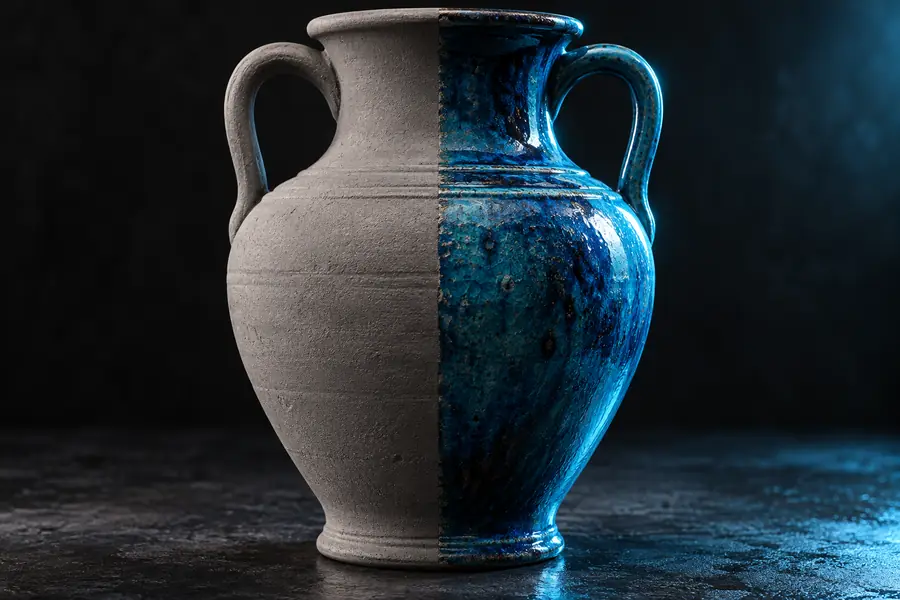
Diese Illustrationen veranschaulichen die zu stellende Frage: Zeigt das exportierte Modell die erwarteten Oberflächendetails?

  • Prüfen Sie die Form
  • Prüfen Sie die Oberfläche

Illustrative Bilder, kein verifizierter Vorher-Nachher-Export und kein Versprechen einer automatischen Fehlerbehebung.

Illustrative 3D-Modellreferenz zur Prüfung der Form
Illustrative 3D-Modellreferenz zur Prüfung des Erscheinungsbilds der Oberfläche

Beachten Sie, was das Anzeigen nicht beheben kann

Ein GLB-Viewer mit Textur ist nützlich, um sichtbare Probleme zu finden, aber die Prüfung repariert das Asset nicht.

  • Fehlende Quellbilder

    Ein Viewer kann kein Texturbild rekonstruieren, das ausgelassen oder dem Material nie zugewiesen wurde.

    BehelfslösungFinden Sie das Quellbild, überprüfen Sie seine Materialverbindung in Ihrer Autorensoftware und exportieren Sie eine neue GLB-Datei.

  • Fehlerhafte UV-Zuordnung

    Ein verzerrtes oder falsch platziertes Muster kann durch die Koordinaten verursacht werden, die festlegen, wo ein Bild auf dem Mesh erscheinen soll.

    AbhilfeÜberprüfen Sie das UV-Layout in einem 3D-Editor, korrigieren Sie es dort und überprüfen Sie den neuen Export.

  • Andere Beleuchtung

    Zwei Viewer können dasselbe Material unterschiedlich aussehen lassen, da Beleuchtung, Belichtung und Rendering-Einstellungen variieren.

    AbhilfeVergleichen Sie das Modell bei ähnlicher Beleuchtung, bevor Sie zu dem Schluss kommen, dass die Datei ihre Oberflächendetails verloren hat.

  • Materialbearbeitung

    Ein Problem mit Rauheit oder Farbe zu erkennen, ist nicht dasselbe wie die zugrunde liegenden Materialwerte zu ändern.

    AbhilfeNehmen Sie Materialänderungen in der Quellanwendung vor und öffnen Sie anschließend die exportierte Datei erneut für eine weitere visuelle Prüfung.

Dateiprobleme von Anzeigedifferenzen unterscheiden

Verwenden Sie diese Tabelle, um zu entscheiden, ob Sie den GLB-Export erneut prüfen oder zuerst eine andere Anzeigeumgebung testen sollten.

1

Leere Oberfläche

Wahrscheinliches Asset-Problem

Eine Bild- oder Materialzuweisung fehlt möglicherweise.

Mögliche Anzeigedifferenz

Eine Änderung der Beleuchtung allein entfernt ein aufgemaltes Muster wahrscheinlich nicht.

2

Verzerrtes Muster

Wahrscheinliches Asset-Problem

Überprüfen Sie die UV-Koordinaten und die vorgesehene Bildtextur.

Mögliche Anzeigedifferenz

Durch Ändern des Kamerawinkels kann eine Verzerrung sichtbar werden, die UVs werden dadurch jedoch nicht korrigiert.

3

Unerwarteter Glanz

Wahrscheinlich ein Asset-Problem

Überprüfe Rauheit, Metallizität und verwandte Materialeingaben.

Möglicher Darstellungsunterschied

Umgebungsbeleuchtung kann reflektierende Bereiche stärker erscheinen lassen.

4

Dunklere Farben

Wahrscheinlich ein Asset-Problem

Bestätige, dass die beabsichtigte Farbeingabe exportiert wurde.

Möglicher Darstellungsunterschied

Belichtung und Beleuchtung können die wahrgenommene Helligkeit verändern.

5

Nur ein Objekt betroffen

Wahrscheinlich ein Asset-Problem

Überprüfe die Materialzuweisung dieses Objekts.

Möglicher Darstellungsunterschied

Prüfe, ob das Objekt von der Lichtquelle abgewandt ist.

6

Jedes Objekt betroffen

Wahrscheinlich ein Asset-Problem

Überprüfe die Exporteinstellungen und gemeinsam verwendeten Materialeingaben.

Möglicher Darstellungsunterschied

Vergleiche die gesamte Szene unter einer anderen Beleuchtung.

Überprüfe den Export, den du tatsächlich teilen wirst

Überprüfe das Erscheinungsbild deines GLB

Öffne die bereitgestellte Datei in Glbviewer und überprüfe ihre Oberflächen aus mehr als einem Winkel. Wenn etwas falsch aussieht, nutze deine Beobachtungen, um die nächste Bearbeitung in deinem Quellprojekt zu steuern.

GLB-Viewer öffnen
  • Überprüfe die exportierte Datei
  • Vergleiche sie mit einer vertrauenswürdigen Referenz
  • Nach Änderungen an der Quelle erneut prüfen

Fragen zu GLB-Texturen

Das Bild wurde möglicherweise nicht korrekt zugewiesen, oder der Export enthält möglicherweise nicht die erwarteten Materialeingaben. Prüfen Sie das ursprüngliche Projekt und seine Exporteinstellungen. Öffnen Sie anschließend die neu exportierte GLB-Datei, um zu sehen, ob die Oberfläche angezeigt wird.

Ja. GLB ist die Binärform von glTF und kann Modelldaten zusammen mit Materialinformationen und Bildressourcen verpacken. Ob eine Oberfläche korrekt aussieht, hängt dennoch vom Materialaufbau der Datei und davon ab, wie der Viewer sie rendert.

Beleuchtung, Belichtung und Materialinterpretation können das Ergebnis beeinflussen, selbst wenn dasselbe Asset verwendet wird. Vergleichen Sie Datei und Quelle unter ähnlichen Bedingungen und achten Sie auf konkrete Unterschiede wie Farbe, Glanz oder fehlende Details.

Die Anzeige kann Ihnen helfen, die Verzerrung zu erkennen, korrigiert jedoch nicht die UV-Koordinaten des Meshes. Korrigieren Sie das UV-Layout oder den Materialaufbau in Ihrem 3D-Editor, exportieren Sie erneut und prüfen Sie die Ersatzdatei.

Achten Sie aus mehreren Blickwinkeln und unter verschiedenen Lichtbedingungen auf erkennbare Bilddetails. Wenn das Muster fehlt, während die Geometrie sichtbar ist, prüfen Sie die Bildzuweisung im Quell-Asset, anstatt sich allein auf die Helligkeit zu verlassen.

GLB-Viewer öffnen
GLB-Viewer öffnen