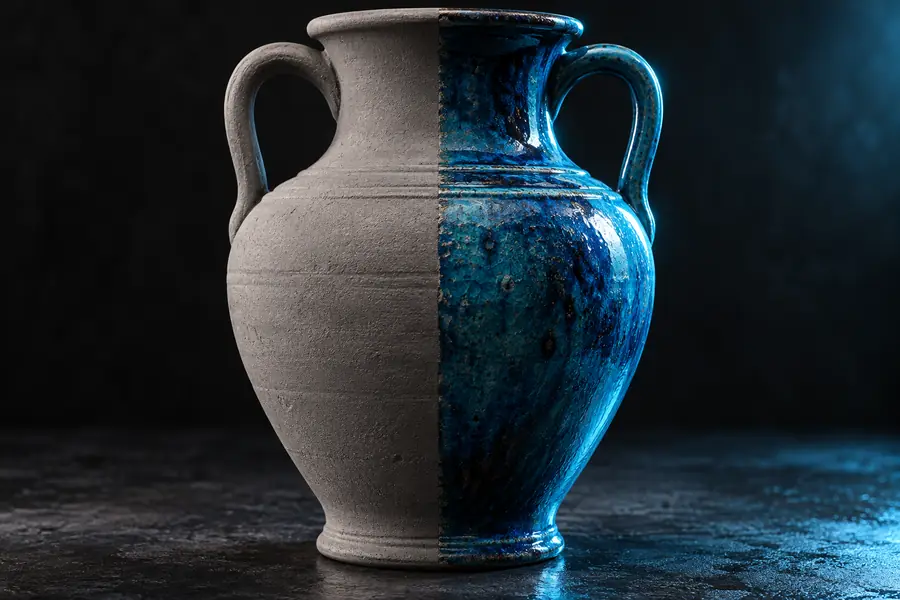
Une visionneuse glb avec textures vous aide à vérifier que les surfaces d’un modèle ont l’apparence prévue, au lieu de juger uniquement sa géométrie. Ouvrez votre GLB dans Glbviewer, puis comparez ce que vous voyez au modèle d’origine.
Trois éléments à vérifier, quatre raisons de le faire
Un GLB peut avoir une forme reconnaissable alors que ses surfaces présentent des défauts. Ces vérifications aident les différentes équipes à repérer ce qui mérite un nouvel examen.
Artiste 3D
Un objet peint paraît plat après l’exportation. Vérifiez que ses couleurs et les détails de sa surface ont été conservés dans le GLB.
Distinguez une texture manquante d’une différence d’éclairage avant de modifier l’image. Si vos modèles sont aussi animés, consultez les vérifications propres aux animations.
Un fichier partagé s’ouvre, mais certaines parties apparaissent en gris uni. Vérifiez les surfaces concernées et notez les objets qui nécessitent une intervention.
Fournissez au créateur un compte rendu précis plutôt que de dire que tout le modèle est défectueux. Si la ressource ne se charge pas, commencez par le guide d’ouverture des fichiers.
Une ressource téléchargée comporte des paramètres de matériau que vous ne connaissez pas. Examinez son apparence avant de décider si elle convient à votre scène.
Apprenez à distinguer le conteneur GLB de la visionneuse qui l’affiche. Le guide de définition présente ces notions de base.
Utilisez un contrôle visuel reproductible afin de ne pas confondre un changement d’éclairage avec une texture manquante.
1
Ouvrez le GLB d’origine
Choisissez le fichier que vous avez l’intention de livrer, et non un export antérieur. S’il ne s’ouvre pas, corrigez d’abord ce problème ; un fichier illisible ne peut pas fournir une vérification fiable des matériaux.
2
Inspectez plusieurs angles
Observez l’avant, l’arrière, les zones en retrait et les petits détails. Repérez les zones vierges, les couleurs inattendues, les motifs étirés ou les surfaces qui paraissent anormalement brillantes.
3
Comparez avec votre source
Comparez l’export avec la scène de création ou une image de référence fiable. Si l’apparence diffère, vérifiez les affectations de matériaux et les entrées d’image dans le projet source avant de procéder à un nouvel export.
L’apparence de la surface est un aspect de l’examen d’un contenu 3D. Ces pages associées traitent du mouvement, de l’accès dans le navigateur et d’une prise en charge plus large des formats.
Comparez la forme avec l’apparence de la surface
Ces illustrations cadrent la question à poser : le modèle exporté présente-t-il les détails de surface attendus ?
Vérifiez la forme
Vérifiez la surface
Images illustratives, et non un export avant-après vérifié ni la promesse d’une correction automatique.
Sachez ce que la visualisation ne peut pas corriger
Une visionneuse glb avec texture est utile pour repérer les problèmes visibles, mais l’inspection ne répare pas le contenu.
Images source manquantes
Une visionneuse ne peut pas recréer une image de texture qui a été omise ou qui n’a jamais été affectée au matériau.
Solution de contournementTrouvez l’image source, vérifiez sa connexion au matériau dans votre logiciel de création, puis exportez un nouveau GLB.
Mappage UV incorrect
Un motif étiré ou mal placé peut provenir des coordonnées qui indiquent à une image où apparaître sur le maillage.
Solution de contournementInspectez la disposition UV dans un éditeur 3D, corrigez-la à cet endroit, puis examinez la nouvelle exportation.
Éclairage différent
Deux visionneuses peuvent donner un aspect différent au même matériau, car l’éclairage, l’exposition et les paramètres de rendu varient.
Solution de contournementComparez-les sous un éclairage similaire avant de conclure que le fichier a perdu ses détails de surface.
Modification des matériaux
Constater un problème de rugosité ou de couleur ne revient pas à modifier les valeurs sous-jacentes du matériau.
Solution de contournementEffectuez les modifications des matériaux dans l’application source, puis rouvrez le fichier exporté pour effectuer une nouvelle vérification visuelle.
Distinguer les problèmes du fichier des différences d’affichage
Utilisez ce tableau pour déterminer s’il faut revoir l’exportation GLB ou d’abord tester une autre configuration d’affichage.
Problème probable de l’élément
Différence d’affichage possible
1
Surface vierge
Problème probable de l’élément
Une image ou une affectation de matériau peut être absente.
Différence d’affichage possible
Un simple changement d’éclairage est moins susceptible de supprimer un motif peint.
2
Motif étiré
Problème probable de l’élément
Vérifiez les coordonnées UV et l’image destinée à être utilisée comme texture.
Différence d’affichage possible
Modifier l’angle de la caméra peut révéler une déformation, mais ne corrigera pas les UV.
3
Brillance inattendue
Problème probable lié au fichier 3D
Vérifiez les valeurs de rugosité, de métallisation et les autres paramètres des matériaux.
Différence d'affichage possible
L'éclairage de l'environnement peut accentuer l'apparence des zones réfléchissantes.
4
Couleurs plus sombres
Problème probable lié au fichier 3D
Confirmez que la couleur prévue a bien été exportée.
Différence d'affichage possible
L'exposition et l'éclairage peuvent modifier la luminosité perçue.
5
Un seul objet est affecté
Problème probable lié au fichier 3D
Vérifiez le matériau attribué à cet objet.
Différence d'affichage possible
Vérifiez si l'objet est orienté à l'opposé de la lumière.
6
Tous les objets sont affectés
Problème probable lié au fichier 3D
Vérifiez les paramètres d'exportation et les paramètres communs des matériaux.
Différence d'affichage possible
Comparez l'ensemble de la scène avec un autre éclairage.
Examinez le fichier exporté que vous allez réellement partager
Vérifiez l'apparence de votre GLB
Ouvrez le fichier livré dans Glbviewer et examinez ses surfaces sous plusieurs angles. Si quelque chose semble anormal, appuyez-vous sur vos observations pour guider la prochaine modification dans votre projet source.
Vérifiez à nouveau après avoir modifié le fichier source
Questions sur les textures des fichiers GLB
L’image n’a peut-être pas été attribuée correctement, ou l’exportation n’inclut peut-être pas les paramètres de matériau attendus. Vérifiez le projet d’origine et ses paramètres d’exportation, puis ouvrez le fichier GLB nouvellement exporté pour voir si la surface s’affiche.
Oui. GLB est la forme binaire de glTF et peut regrouper les données du modèle, les informations sur les matériaux et les ressources d’image. L’aspect d’une surface dépend toutefois de la configuration des matériaux du fichier et de la façon dont la visionneuse l’affiche.
L’éclairage, l’exposition et l’interprétation des matériaux peuvent influer sur le résultat, même avec le même modèle. Comparez le fichier et le projet source dans des conditions similaires, et recherchez des différences précises, comme la couleur, la brillance ou des détails manquants.
La visualisation peut vous aider à repérer l’étirement, mais elle ne corrige pas les coordonnées UV du maillage. Corrigez le dépliage UV ou la configuration des matériaux dans votre logiciel 3D, exportez à nouveau le fichier, puis examinez-le.
Recherchez des détails reconnaissables dans l’image sous plusieurs angles et dans différentes conditions d’éclairage. Si le motif reste absent alors que la géométrie est visible, vérifiez l’attribution de l’image dans le modèle source plutôt que de vous fier uniquement à la luminosité.