
Inspección de materiales

Inspecciona un visor glb teniendo en cuenta la textura

Un visor glb con textura te ayuda a comprobar si las superficies de un modelo tienen el aspecto previsto, en lugar de juzgar únicamente su geometría. Abre tu GLB en Glbviewer y compara lo que ves con el diseño de origen.

Modelo tridimensional mostrado en un visor

Tres cosas que inspeccionar, cuatro razones por las que importan

Un GLB puede contener una forma reconocible y, aun así, su superficie verse mal. Estas comprobaciones ayudan a distintos equipos a identificar qué necesita otra revisión.

Artista de modelos

Un objeto pintado se ve plano después de exportarlo. Comprueba si su color y los detalles de la superficie sobrevivieron al pasar al GLB.

Distingue la ausencia de un mapa de imagen de una diferencia de iluminación antes de cambiar la ilustración. Para los modelos que también se mueven, consulta las comprobaciones específicas de animación.

visor de animación glb

Desarrollador web

Un modelo de producto se ve diferente en dos vistas previas del navegador. Inspecciona el mismo archivo antes de culpar a la página que lo inserta.

Determina si la discrepancia se debe al archivo o al entorno de visualización. La guía centrada en el navegador explica esa diferencia.

visor glb online

Revisor de recursos

Un archivo compartido se abre, pero algunas partes aparecen en gris uniforme. Comprueba las superficies afectadas y registra qué objetos necesitan atención.

Proporciona al creador un informe específico en lugar de decir que todo el modelo está dañado. Empieza por la guía sobre cómo abrir el archivo si el recurso no carga.

cómo abrir un archivo glb

Principiante en 3D

Un recurso descargado tiene configuraciones de materiales desconocidas. Observa su aspecto antes de decidir si encaja en tu escena.

Aprende la diferencia entre el contenedor GLB y el visor que lo muestra. La guía de definiciones explica esos conceptos básicos.

qué es un visor glb

Comprueba la superficie paso a paso

Usa una comprobación visual repetible para no confundir un cambio de iluminación con una textura faltante.

  1. 1

    Abre el GLB original

    Elige el archivo que tienes previsto entregar, no una exportación anterior. Si no se abre, resuelve eso primero; un archivo ilegible no puede proporcionar una comprobación fiable del material.

  2. 2

    Inspecciona varios ángulos

    Observa la parte frontal, la posterior, las áreas hundidas y los detalles pequeños. Busca zonas en blanco, colores inesperados, patrones estirados o superficies que parezcan inusualmente brillantes.

  3. 3

    Compáralo con tu fuente

    Compara la exportación con la escena de autoría o con una imagen de referencia fiable. Si el aspecto difiere, revisa las asignaciones de materiales y las entradas de imagen en el proyecto de origen antes de volver a exportar.

El aspecto de la superficie es una parte de la revisión de un recurso 3D. Estas páginas relacionadas cubren el movimiento, el acceso desde el navegador y una compatibilidad de formatos más amplia.

Compara la forma con el aspecto de la superficie

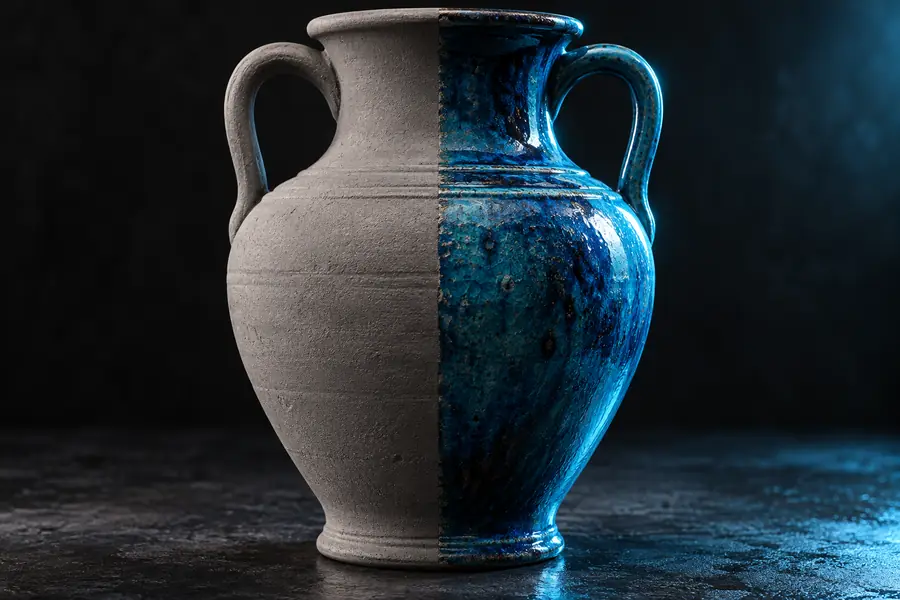
Estas ilustraciones plantean la pregunta que debes hacerte: ¿el modelo exportado muestra los detalles de superficie que esperabas?

  • Comprueba la forma
  • Comprueba la superficie

Imágenes ilustrativas, no una exportación verificada del antes y el después ni una promesa de solución automática.

Referencia ilustrativa de un modelo 3D para inspeccionar la forma
Referencia ilustrativa de un modelo 3D para inspeccionar el aspecto de la superficie

Ten claro lo que la visualización no puede solucionar

Un visor glb con textura es útil para encontrar problemas visibles, pero la inspección no repara el recurso.

  • Imágenes de origen faltantes

    Un visor no puede recrear una imagen de textura que se omitió o que nunca se asignó al material.

    Solución alternativaBusca la imagen de origen, comprueba su conexión con el material en el software de autoría y exporta un GLB nuevo.

  • Mapeado UV incorrecto

    Un patrón estirado o desplazado puede deberse a las coordenadas que indican dónde debe aparecer una imagen en la malla.

    Solución alternativaInspecciona la disposición UV en un editor 3D, corrígela allí y revisa la nueva exportación.

  • Iluminación diferente

    Dos visores pueden hacer que el mismo material se vea distinto porque varían la iluminación, la exposición y los ajustes de renderizado.

    Solución alternativaCompara el archivo con una iluminación similar antes de concluir que ha perdido el detalle de la superficie.

  • Edición de materiales

    Detectar un problema de rugosidad o color no es lo mismo que cambiar los valores del material subyacente.

    Solución alternativaEdita los materiales en la aplicación de origen y, después, vuelve a abrir el archivo exportado para comprobarlo visualmente.

Distingue los problemas del archivo de las diferencias de visualización

Usa esta tabla para decidir si debes revisar la exportación GLB o probar primero otra configuración de visualización.

1

Superficie en blanco

Probable problema del recurso

Puede faltar una imagen o una asignación de material.

Posible diferencia de visualización

Es menos probable que un cambio de iluminación por sí solo haga desaparecer un patrón pintado.

2

Patrón estirado

Probable problema del recurso

Comprueba las coordenadas UV y el mapa de imagen previsto.

Posible diferencia de visualización

Cambiar el ángulo de la cámara puede revelar la distorsión, pero no corregirá las coordenadas UV.

3

Brillo inesperado

Probable problema con el recurso

Revisa la rugosidad, el valor metálico y las entradas de material relacionadas.

Posible diferencia de visualización

La iluminación del entorno puede hacer que las zonas reflectantes parezcan más intensas.

4

Colores más oscuros

Probable problema con el recurso

Confirma que se exportó la entrada de color prevista.

Posible diferencia de visualización

La exposición y la iluminación pueden cambiar el brillo percibido.

5

Solo un objeto afectado

Probable problema con el recurso

Inspecciona la asignación de material de ese objeto.

Posible diferencia de visualización

Comprueba si el objeto está orientado en dirección opuesta a la luz.

6

Todos los objetos afectados

Probable problema con el recurso

Comprueba los ajustes de exportación y las entradas de material compartidas.

Posible diferencia de visualización

Compara toda la escena con otra configuración de iluminación.

Revisa la exportación que realmente vas a compartir

Comprueba el aspecto de tu GLB

Abre el archivo que vas a entregar en Glbviewer e inspecciona sus superficies desde más de un ángulo. Si algo no se ve bien, usa lo que observes para orientar el siguiente cambio en tu proyecto original.

Abrir visor glb
  • Inspeccionar el archivo exportado
  • Comparar con una referencia fiable
  • Volver a comprobar después de editar el archivo de origen

Preguntas sobre las texturas GLB

Es posible que la imagen no se haya asignado correctamente o que la exportación no incluya las entradas de material esperadas. Comprueba el proyecto original y su configuración de exportación; después, abre el GLB recién exportado para comprobar si aparece la superficie.

Sí. GLB es la forma binaria de glTF y puede empaquetar los datos del modelo junto con la información del material y los recursos de imagen. Que una superficie se vea correctamente también depende de la configuración del material del archivo y de cómo la renderiza el visor.

La iluminación, la exposición y la interpretación del material pueden afectar al resultado incluso cuando se utiliza el mismo recurso. Compara el archivo y el original en condiciones similares y busca diferencias específicas, como el color, el brillo o la falta de detalles.

La visualización puede ayudarte a detectar el estiramiento, pero no corrige las coordenadas UV de la malla. Corrige la distribución UV o la configuración del material en tu editor 3D, vuelve a exportar e inspecciona el archivo de reemplazo.

Busca detalles de imagen reconocibles desde varios ángulos y en distintas condiciones de iluminación. Si el patrón sigue sin aparecer mientras la geometría es visible, inspecciona la asignación de la imagen en el recurso de origen en lugar de basarte únicamente en el brillo.

Abrir visor glb
Abrir visor glb