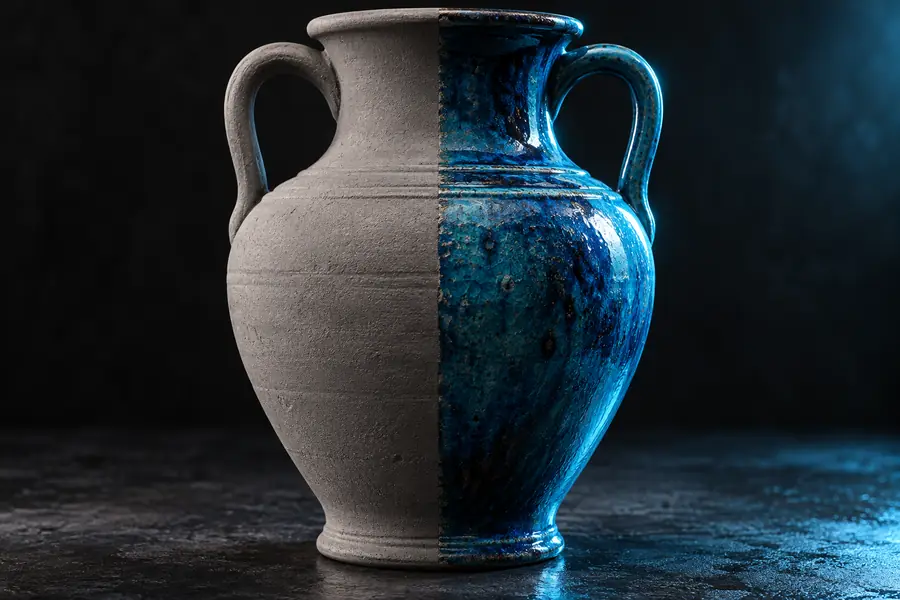
Inspeção de materiais

Inspecione um visualizador glb com foco na textura

Um visualizador glb com textura ajuda você a verificar se as superfícies de um modelo estão como planejado, em vez de avaliar apenas a geometria. Abra seu GLB no Glbviewer e compare o que vê com o design de origem.

Modelo tridimensional exibido em um visualizador

Três coisas para inspecionar, quatro motivos pelos quais elas importam

Um GLB pode ter uma forma reconhecível enquanto sua superfície ainda parece errada. Essas verificações ajudam diferentes equipes a identificar o que precisa de uma nova análise.

Artista de modelos

Um objeto pintado parece sem volume após a exportação. Verifique se a cor e os detalhes da superfície sobreviveram à conversão para GLB.

Diferencie uma imagem ausente de um mapa de textura de uma diferença de iluminação antes de alterar o trabalho artístico. Para modelos que também se movem, consulte as verificações específicas de animação.

visualizador de animação glb

Desenvolvedor web

Um modelo de produto parece diferente em duas prévias do navegador. Inspecione o mesmo arquivo antes de culpar a página que o incorpora.

Determine se a discrepância está no arquivo ou no ambiente de visualização. O guia focado em navegadores explica essa distinção.

visualizador glb online

Revisor de assets

Um arquivo compartilhado abre, mas algumas partes aparecem em cinza simples. Verifique as superfícies afetadas e registre quais objetos precisam de atenção.

Forneça ao criador um relatório específico em vez de dizer que todo o modelo está com problemas. Comece pelo guia sobre como abrir o arquivo se o asset não carregar.

como abrir arquivo glb

Iniciante em 3D

Um asset baixado tem configurações de material desconhecidas. Observe sua aparência antes de decidir se ele se encaixa na sua cena.

Aprenda a diferença entre o contêiner GLB e o visualizador que o exibe. O guia de definição aborda esses conceitos básicos.

o que é visualizador glb

Verifique a superfície passo a passo

Use uma verificação visual repetível para não confundir uma mudança na iluminação com uma textura ausente.

  1. 1

    Abra o GLB original

    Escolha o arquivo que você pretende entregar, não uma exportação anterior. Se ele não abrir, resolva isso primeiro; um arquivo que não pode ser lido não permite verificar os materiais de forma confiável.

  2. 2

    Inspecione de vários ângulos

    Observe a frente, a parte de trás, as áreas rebaixadas e os pequenos detalhes. Procure áreas em branco, cores inesperadas, padrões esticados ou superfícies que pareçam brilhantes demais.

  3. 3

    Compare com a fonte

    Compare a exportação com a cena no software de criação ou com uma imagem de referência confiável. Se a aparência for diferente, revise as atribuições de materiais e as imagens usadas no projeto de origem antes de exportar novamente.

A aparência da superfície é apenas uma parte da avaliação de um recurso 3D. Estas páginas relacionadas abordam movimento, acesso pelo navegador e suporte a outros formatos.

Compare a forma com a aparência da superfície

Estas ilustrações ajudam a orientar a pergunta: o modelo exportado mostra os detalhes de superfície que você esperava?

  • Verifique a forma
  • Verifique a superfície

Imagens ilustrativas, não uma comparação verificada de antes e depois da exportação nem uma promessa de correção automática.

Referência ilustrativa de modelo 3D para inspecionar a forma
Referência ilustrativa de modelo 3D para inspecionar a aparência da superfície

Entenda o que a visualização não pode corrigir

Um visualizador glb com texturas é útil para identificar problemas visíveis, mas a inspeção não corrige o recurso.

  • Imagens de origem ausentes

    Um visualizador não pode recriar uma imagem de textura que foi omitida ou nunca atribuída ao material.

    Solução alternativaEncontre a imagem de origem, verifique sua conexão com o material no software de criação e exporte um novo GLB.

  • Mapeamento UV incorreto

    Um padrão esticado ou fora do lugar pode resultar das coordenadas que indicam onde uma imagem deve aparecer na malha.

    Solução alternativaInspecione o mapeamento UV em um editor 3D, corrija-o lá e revise a nova exportação.

  • Iluminação diferente

    Dois visualizadores podem fazer o mesmo material parecer diferente porque a iluminação, a exposição e as configurações de renderização variam.

    Solução alternativaCompare sob condições de iluminação semelhantes antes de concluir que o arquivo perdeu os detalhes da superfície.

  • Edição de materiais

    Identificar um problema de rugosidade ou cor não é o mesmo que alterar os valores do material original.

    Solução alternativaEdite os materiais no aplicativo de origem e, em seguida, abra novamente o arquivo exportado para outra inspeção visual.

Diferencie problemas no arquivo de diferenças de exibição

Use esta tabela para decidir se deve revisar a exportação GLB ou testar primeiro outra configuração de visualização.

1

Superfície em branco

Provável problema no recurso

Uma imagem ou atribuição de material pode estar ausente.

Possível diferença de exibição

É menos provável que apenas uma mudança na iluminação faça um padrão pintado desaparecer.

2

Padrão esticado

Provável problema no recurso

Verifique as coordenadas UV e o mapa de imagem pretendido.

Possível diferença de exibição

Mudar o ângulo da câmera pode revelar a distorção, mas não corrigirá as coordenadas UV.

3

Brilho inesperado

Provavelmente um problema no recurso

Revise a rugosidade, o metálico e as entradas de material relacionadas.

Possível diferença de exibição

A iluminação do ambiente pode fazer com que as áreas refletivas pareçam mais intensas.

4

Cores mais escuras

Provavelmente um problema no recurso

Confirme se a entrada de cor pretendida foi exportada.

Possível diferença de exibição

A exposição e a iluminação podem alterar o brilho percebido.

5

Apenas um objeto afetado

Provavelmente um problema no recurso

Inspecione a atribuição de material desse objeto.

Possível diferença de exibição

Verifique se o objeto está voltado para o lado oposto ao da luz.

6

Todos os objetos afetados

Provavelmente um problema no recurso

Verifique as configurações de exportação e as entradas de material compartilhadas.

Possível diferença de exibição

Compare a cena inteira usando outra configuração de iluminação.

Revise a exportação que você realmente compartilhará

Verifique a aparência do seu GLB

Abra o arquivo entregue no Glbviewer e inspecione suas superfícies de mais de um ângulo. Se algo parecer errado, use o que observar para orientar a próxima edição no seu projeto de origem.

Abrir visualizador glb
  • Inspecione o arquivo exportado
  • Compare com uma referência confiável
  • Verifique novamente após editar a fonte

Dúvidas sobre texturas GLB

A imagem pode não ter sido atribuída corretamente, ou a exportação pode não incluir as entradas de material esperadas. Verifique o projeto original e suas configurações de exportação e, em seguida, abra o GLB recém-exportado para conferir se a superfície aparece.

Sim. GLB é a forma binária do glTF e pode reunir dados do modelo com informações de material e recursos de imagem. Ainda assim, a aparência correta da superfície depende da configuração de material do arquivo e de como o visualizador a renderiza.

A iluminação, a exposição e a interpretação do material podem afetar o resultado, mesmo quando o mesmo recurso é usado. Compare o arquivo e a fonte em condições semelhantes e procure diferenças específicas, como cor, brilho ou detalhes ausentes.

A visualização pode ajudar a identificar o estiramento, mas não corrige as coordenadas UV da malha. Corrija o layout UV ou a configuração do material no seu editor 3D, exporte novamente e inspecione o arquivo substituto.

Procure detalhes reconhecíveis da imagem em vários ângulos e condições de iluminação. Se o padrão continuar ausente enquanto a geometria estiver visível, verifique a atribuição da imagem no recurso de origem, em vez de confiar apenas no brilho.

Abrir visualizador glb