
Grundlagen zu 3D-Dateien

Was ist ein GLB-Viewer und wie funktioniert er?

Was ist ein GLB-Viewer? Ein GLB-Viewer ist ein Werkzeug, mit dem Sie ein GLB-Asset öffnen und seine Geometrie, Materialien, Beleuchtung und Animation in einer interaktiven 3D-Szene betrachten können. Dieser Leitfaden erklärt, was zwischen der Dateiauswahl und der Prüfung des Ergebnisses geschieht.

Interaktives 3D-Modell in einem GLB-Viewer

Auf einen Blick

Ein GLB-Viewer verwandelt eine Datei in eine erkundbare 3D-Szene

Ein GLB-Viewer lädt das Modellpaket, interpretiert dessen Szenendaten und gibt Ihnen direktes visuelles Feedback, statt Sie rohe Dateiinhalte lesen zu lassen.

Grundlegende Funktionsweisen

Wie ein GLB-Viewer ein Modell verständlich macht

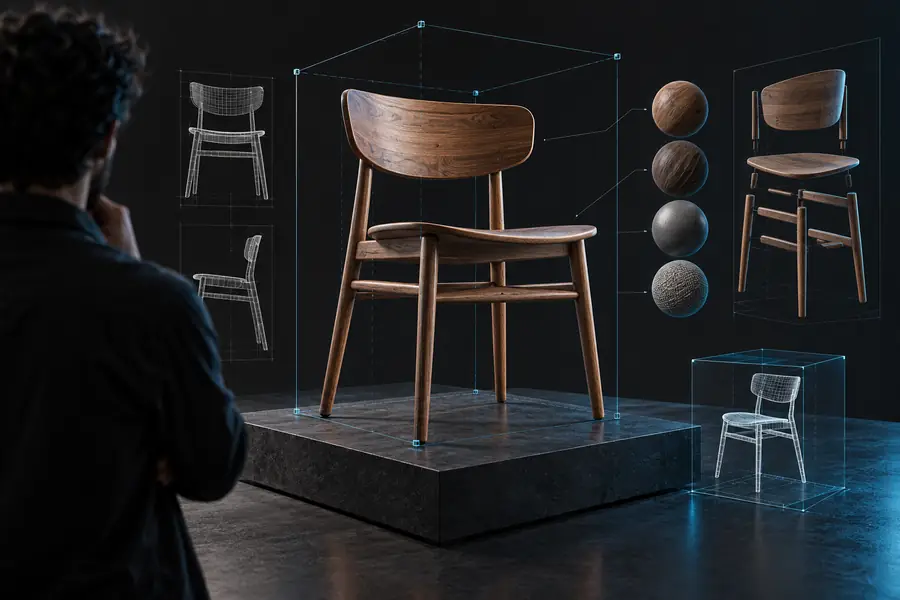
Der Viewer zeigt nicht nur ein Bild an. Er führt mehrere Bestandteile des GLB-Pakets zusammen, damit Sie das Asset als verwendbares 3D-Objekt beurteilen können.

Modelldesigner

Sie müssen Proportionen, das Erscheinungsbild der Topologie und die Gesamtsilhouette prüfen, bevor Sie einen Export weitergeben.

Ein GLB-Viewer ermöglicht eine sofortige visuelle Prüfung, ohne dass Sie eine vollständige Modellierungsanwendung öffnen müssen.

GLB-Viewer online

Produkt- oder Webentwickler

Sie prüfen, ob ein verpacktes Asset seine Materialien, den Kameraausschnitt und die Szenenstruktur korrekt enthält.

Ein Browser-Viewer hilft dabei, ein Problem mit dem Dateipaket von einem Rendering- oder Anwendungsintegrationsproblem zu unterscheiden.

GLB-Viewer mit Texturen

Animator

Sie möchten sicherstellen, dass ein Modell mit Rig abspielbare Bewegungen enthält und sich die Animation wie erwartet verhält.

Ein animationsorientierter Viewer erleichtert das Testen der Wiedergabe, bevor das Asset eine App oder Website erreicht.

GLB-Viewer für Animationen

Kunde oder Prüfer

Sie haben eine GLB-Datei erhalten und müssen verstehen, was sie enthält, ohne ein vollständiges 3D-Autorenprogramm erlernen zu müssen.

Ein GLB-Viewer bietet eine gezielte Möglichkeit, das gelieferte Modell zu drehen, zu zoomen und zu überprüfen.

Kostenloser GLB-Viewer

Einfacher Workflow

So verwenden Sie einen GLB-Viewer Schritt für Schritt

Die meisten Anzeigeaufgaben folgen demselben kurzen Ablauf: Datei bereitstellen, Szene laden lassen und anschließend die für Ihre Entscheidung wichtigen Teile überprüfen.

  1. 1

    GLB-Datei auswählen

    Wählen Sie das verpackte .glb-Asset von Ihrem Gerät aus oder übergeben Sie es dem Viewer über den unterstützten Öffnungsablauf. Eine GLB-Datei enthält die Szene und die referenzierten Ressourcen häufig zusammen.

  2. 2

    Szene rendern lassen

    Der GLB-Viewer liest die Modellhierarchie, Geometrie, Materialien und verfügbaren Szeneninformationen aus und platziert sie in einem interaktiven Ansichtsfenster. Warten Sie, bis das Laden des Modells abgeschlossen ist, bevor Sie fehlende Details beurteilen.

  3. 3

    Überprüfen und verifizieren

    Drehen Sie das Objekt, zoomen Sie in wichtige Bereiche hinein und achten Sie auf korrekte Proportionen, sichtbare Materialien und erwartete Bewegungen. Wenn etwas fehlt, überprüfen Sie das exportierte Asset und seine Inhalte, anstatt anzunehmen, dass der Viewer es erstellt hat.

  • Verpacktes Asset
  • Interaktive Szene

Die entscheidende Veränderung ist die Sichtbarkeit: Aus einer verpackten Datei wird eine Szene, die Sie aus verschiedenen Blickwinkeln überprüfen können.

Informationen zur GLB-Datei und Modellvorschau vor der interaktiven Prüfung
Gerendertes 3D-Asset, das in einem GLB-Viewer geprüft wird

Kennen Sie die Grenzen

Grenzen und Einschränkungen eines GLB-Viewers

Ein Viewer ist für die Überprüfung und Präsentation konzipiert, nicht dafür, jeden Teil einer 3D-Produktionspipeline zu ersetzen. Wenn Sie seine Grenzen kennen, können Sie das richtige nächste Tool auswählen.

  • Er repariert keinen fehlerhaften Export

    Wenn Geometrie fehlt, Materialien falsch zugewiesen sind oder eine Datei fehlerhaft aufgebaut ist, kann der Viewer nur das daraus resultierende Problem anzeigen.

    LösungKehren Sie zum Quellprojekt zurück, überprüfen Sie die Exporteinstellungen und erstellen Sie eine korrigierte GLB.

  • Es ist keine vollständige Modellierungsanwendung

    Ein GLB-Viewer ermöglicht es Ihnen möglicherweise, durch ein Modell zu navigieren und es zu untersuchen, aber er ist nicht der richtige Ort zum Modellieren, Retopologisieren, Riggen oder Erstellen komplexer Materialien.

    LösungVerwenden Sie für Bearbeitungen ein spezielles 3D-Authoring-Tool und öffnen Sie anschließend die überarbeitete GLB-Datei erneut zur Überprüfung.

  • Nicht verfügbare Details können nicht rekonstruiert werden

    Ein Viewer kann keine Texturen, Animationen oder Metadaten anzeigen, die nie in der Datei enthalten waren oder nicht korrekt referenziert wurden.

    LösungÜberprüfen Sie den Paketinhalt und exportieren Sie die erforderlichen Ressourcen zusammen mit dem Asset.

  • Eine visuelle Überprüfung ist nicht dasselbe wie eine technische Validierung

    Ein Modell kann korrekt aussehen und dennoch auf Leistung, Maßstab, Benennung, Barrierefreiheit oder anwendungsspezifisches Verhalten geprüft werden müssen.

    LösungKombinieren Sie den GLB-Viewer mit den Validierungs- und Testtools, die Ihre Bereitstellungsumgebung erfordert.

Bereit, ein GLB-Asset zu überprüfen?

Öffnen Sie einen fokussierten GLB-Viewer, wenn Sie eine klare visuelle Antwort darauf benötigen, was eine Datei enthält. Drehen Sie das Modell, überprüfen Sie seine Darstellung und entscheiden Sie, ob das Asset für die nächste Phase Ihres Workflows bereit ist.

GLB-Viewer öffnen
  • Geometrie und Materialien im Kontext überprüfen
  • Überprüfen Sie das gelieferte Asset vor der Integration
  • Nutzen Sie visuelle Belege, um die nächste Korrektur zu bestimmen

Häufige Fragen

FAQ dazu, was ein GLB-Viewer ist

Ein GLB-Viewer ist ein Tool, das eine GLB-Datei öffnet und ihre 3D-Szene zur interaktiven Überprüfung rendert. Damit können Sie das Modell, die Materialien und andere im verpackten Asset enthaltene Daten anzeigen, ohne das ursprüngliche Projekt zu bearbeiten.

Ja, ein Online-GLB-Viewer kann eine unterstützte Datei in einem Browser laden und sie als interaktive Szene darstellen. Die genauen Steuerelemente und unterstützten Funktionen hängen vom Viewer ab. Verwenden Sie ihn daher für die Prüfaufgaben, die er tatsächlich unterstützt.

Sie können in der Regel die Form des Modells, die Kameraperspektive, die Materialien und die Darstellung der Szene prüfen. Wenn die GLB-Datei Animationen oder andere unterstützte Daten enthält, können Sie möglicherweise auch diese Elemente im Viewer ansehen.

Nein. Ein GLB-Viewer dient hauptsächlich dazu, ein vorhandenes Asset zu öffnen, darin zu navigieren und es zu prüfen. Eine Modellierungsanwendung ist dagegen dafür gedacht, 3D-Inhalte zu erstellen oder zu bearbeiten. Nachdem Sie Änderungen an anderer Stelle vorgenommen haben, können Sie die exportierte GLB-Datei mit einem Viewer überprüfen.

Prüfen Sie zuerst, ob das Problem nur im Viewer auftritt oder bereits in der exportierten Datei vorhanden ist. Überprüfen Sie die Quellszene, Materialverknüpfungen, Texturen und Exporteinstellungen. Erstellen Sie dann eine neue GLB-Datei und prüfen Sie sie erneut.

GLB-Viewer öffnen
GLB-Viewer öffnen