
Les bases des fichiers 3D

Qu’est-ce qu’une visionneuse glb et comment fonctionne-t-elle ?

Qu’est-ce qu’une visionneuse glb ? Il s’agit d’un outil permettant d’ouvrir un fichier GLB et d’afficher sa géométrie, ses matériaux, son éclairage et son animation dans une scène 3D interactive. Ce guide explique ce qui se passe entre la sélection d’un fichier et l’inspection du résultat.

Modèle 3D interactif affiché dans une visionneuse glb

En bref

Une visionneuse GLB charge le package du modèle, interprète les données de sa scène et vous fournit un retour visuel direct, au lieu de vous obliger à lire le contenu brut du fichier.

Mécanismes fondamentaux

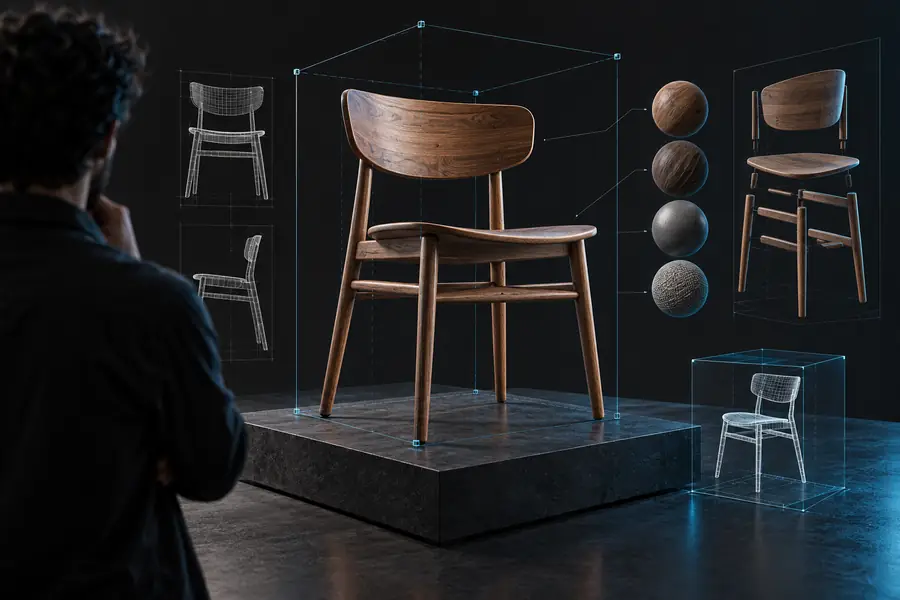
Comment une visionneuse glb rend un modèle compréhensible

La visionneuse ne se contente pas d’afficher une image. Elle combine plusieurs éléments du package GLB afin que vous puissiez évaluer l’asset comme un objet 3D utilisable.

Concepteur de modèles

Vous devez vérifier les proportions, l’apparence de la topologie et la silhouette générale avant de partager un export.

Une visionneuse glb vous offre un contrôle visuel immédiat sans ouvrir une application complète de modélisation.

visionneuse glb en ligne
Développeur produit ou web

Vous vérifiez qu’un asset empaqueté contient correctement ses matériaux, le cadrage de la caméra et la structure de la scène.

Une visionneuse dans le navigateur aide à distinguer un problème d’empaquetage d’un problème de rendu ou d’intégration à l’application.

visionneuse glb avec textures

Animateur

Vous souhaitez confirmer qu’un modèle doté d’un rig comporte une animation lisible et que celle-ci se comporte comme prévu.

Une visionneuse axée sur les animations facilite le test de la lecture avant que l’asset n’arrive dans une application ou sur un site web.

visionneuse d’animations glb

Client ou évaluateur

Vous avez reçu un fichier GLB et devez comprendre ce qu’il contient sans apprendre à utiliser un outil complet de création 3D.

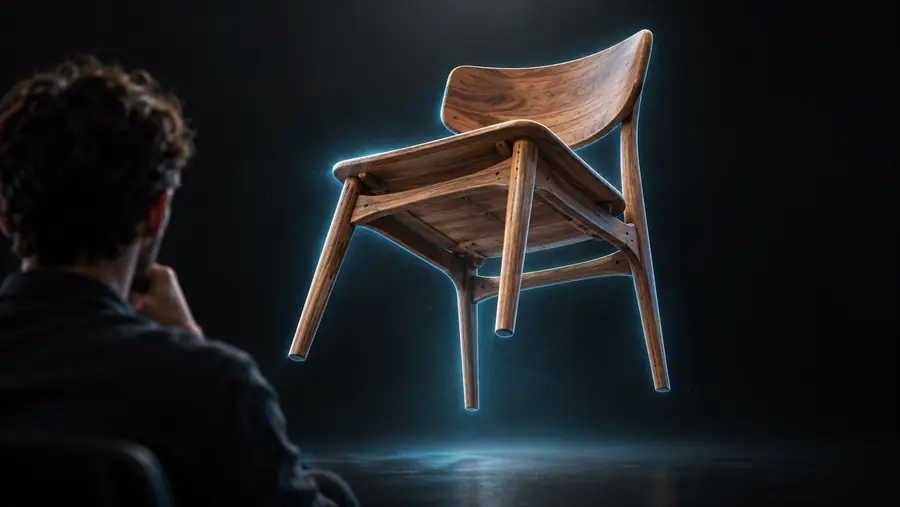
Une visionneuse glb offre un moyen ciblé de faire pivoter, zoomer et inspecter le modèle livré.

visionneuse glb gratuite

Workflow simple

Comment utiliser une visionneuse glb étape par étape

La plupart des tâches de visualisation suivent le même parcours rapide : fournir le fichier, laisser la scène se charger, puis inspecter les éléments importants pour votre décision.

  1. 1

    Choisir le fichier GLB

    Sélectionnez l’asset .glb empaqueté sur votre appareil ou transmettez-le à la visionneuse via le processus d’ouverture pris en charge. Un fichier GLB regroupe généralement la scène et les ressources auxquelles elle fait référence.

  2. 2

    Laisser la scène s’afficher

    La visionneuse glb lit la hiérarchie du modèle, la géométrie, les matériaux et les informations disponibles sur la scène, puis les place dans une fenêtre d’affichage interactive. Attendez que le modèle ait fini de se charger avant de juger les détails manquants.

  3. 3

    Inspecter et vérifier

    Faites pivoter l’objet, zoomez sur les zones importantes et vérifiez les proportions, les matériaux visibles et les mouvements attendus. Si quelque chose manque, vérifiez l’asset exporté et son contenu plutôt que de supposer que la visionneuse l’a créé.

  • Asset empaqueté
  • Scène interactive

Le changement essentiel concerne la visibilité : un fichier empaqueté devient une scène que vous pouvez inspecter sous différents angles.

Informations sur le fichier GLB et aperçu du modèle avant l’examen interactif
Ressource 3D affichée et examinée dans une visionneuse glb

Connaître les limites

Limites d’une visionneuse glb

Une visionneuse est conçue pour l’inspection et la présentation, et non pour remplacer chaque étape d’un pipeline de production 3D. Connaître ses limites vous aide à choisir l’outil adapté pour la suite.

  • Elle ne répare pas un export défectueux

    Si la géométrie est manquante, si les matériaux sont incorrectement attribués ou si un fichier est malformé, la visionneuse peut uniquement afficher le problème qui en résulte.

    Solution de contournementRetournez au projet source, vérifiez les paramètres d’exportation et créez un GLB corrigé.

  • Ce n’est pas une application de modélisation complète

    Une visionneuse glb peut vous permettre de parcourir et d’inspecter un modèle, mais elle ne sert pas à sculpter, à refaire la topologie, à créer un rig ou à concevoir des matériaux complexes.

    Solution de contournementUtilisez un outil de création 3D dédié pour effectuer les modifications, puis rouvrez le GLB modifié pour le vérifier.

  • Elle ne peut pas déduire les détails absents

    Une visionneuse ne peut pas afficher des textures, des animations ou des métadonnées qui n’ont jamais été incluses dans le fichier ou qui n’ont pas été correctement référencées.

    Solution de contournementVérifiez le contenu du paquet et exportez les ressources nécessaires avec le modèle.

  • L’examen visuel ne remplace pas la validation technique

    Un modèle peut sembler correct tout en nécessitant des vérifications de performance, d’échelle, de nommage, d’accessibilité ou de comportement propre à l’application.

    Solution de contournementUtilisez la visionneuse glb en complément des outils de validation et de test requis par votre environnement de livraison.

Prêt à inspecter un modèle GLB ?

Ouvrez une visionneuse glb dédiée lorsque vous avez besoin de voir clairement ce que contient un fichier. Faites pivoter le modèle, vérifiez sa présentation et déterminez s’il est prêt pour la prochaine étape de votre travail.

Ouvrir la visionneuse glb
  • Inspecter la géométrie et les matériaux dans leur contexte
  • Vérifier le modèle livré avant l’intégration
  • S’appuyer sur l’examen visuel pour orienter la prochaine correction

Questions fréquentes

FAQ sur la visionneuse glb

Une visionneuse glb est un outil qui ouvre un fichier GLB et affiche sa scène 3D pour permettre une inspection interactive. Elle vous aide à examiner le modèle, les matériaux et les autres données incluses dans le fichier, sans modifier le projet d’origine.

Oui, une visionneuse glb en ligne peut charger un fichier pris en charge dans un navigateur et le présenter sous forme de scène interactive. Les commandes et les fonctionnalités prises en charge varient selon la visionneuse : utilisez-la donc pour les tâches d’inspection qu’elle propose effectivement.

Vous pouvez généralement examiner la forme du modèle, la vue de la caméra, les matériaux et la présentation de la scène. Si le fichier GLB contient des animations ou d’autres données prises en charge, la visionneuse peut aussi vous permettre de les examiner.

Non. Une visionneuse glb sert principalement à ouvrir, explorer et examiner une ressource existante, tandis qu’une application de modélisation est conçue pour créer ou modifier du contenu 3D. Après avoir effectué des modifications dans une autre application, vous pouvez utiliser une visionneuse pour vérifier le fichier GLB exporté.

Vérifiez d’abord si le problème se limite à la visionneuse ou s’il est déjà présent dans le fichier exporté. Examinez la scène d’origine, les références des matériaux, les textures et les paramètres d’exportation, puis créez un nouveau fichier GLB et inspectez-le à nouveau.

Ouvrir la visionneuse glb