
Visualisation dans le navigateur

Utilisez une visionneuse glb en ligne pour examiner des ressources 3D

Une visionneuse glb en ligne vous permet d’examiner visuellement un fichier GLB sans ouvrir au préalable un projet d’édition 3D. Glbviewer vous oriente vers une visionneuse accessible dans le navigateur pour vérifier l’apparence du modèle avant de décider de la suite.

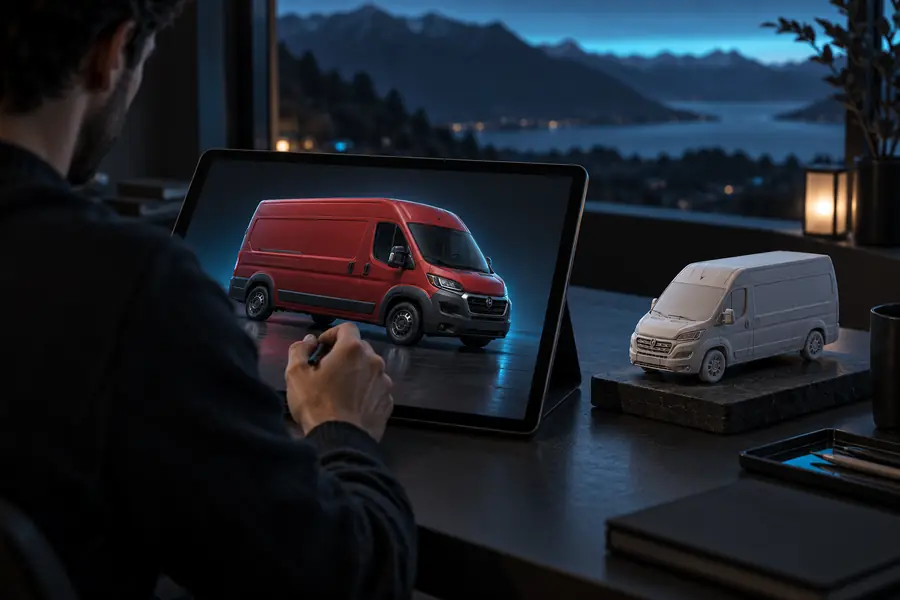
Illustration d’un aperçu de modèle 3D

Ce qu’un aperçu dans le navigateur ne permet pas de déterminer

Un aperçu en ligne est utile pour une inspection visuelle, mais il ne prouve pas qu’une ressource est prête pour toutes les applications.

  • Il ne répare pas une ressource défectueuse

    Une visionneuse glb peut aider à repérer une scène vide ou une apparence inattendue, mais regarder le fichier ne corrige ni sa géométrie, ni ses matériaux, ni ses paramètres d’exportation.

    Solution de contournementRevenez au projet source, corrigez la ressource, exportez-la à nouveau et comparez le nouveau fichier GLB.

  • Il ne remplace pas les tests dans l’application cible

    Un modèle qui s’affiche correctement dans une visionneuse peut avoir un rendu différent dans un moteur de jeu, une boutique en ligne ou une application de réalité augmentée. L’éclairage et les fonctionnalités de matériaux prises en charge peuvent varier.

    Solution de contournementVérifiez le fichier GLB dans l’application à laquelle il est destiné avant de l’approuver.

  • Il ne transforme pas un fichier GLB en source modifiable

    Un fichier GLB peut regrouper un modèle pour sa livraison, mais un aperçu ne remplace pas la scène d’origine, l’historique des modificateurs ou les fichiers de création.

    Solution de contournementConservez le projet source si des modifications ultérieures de la géométrie ou des matériaux sont probables.

Du fichier à la vérification visuelle

Pour une première vérification, procédez simplement : identifiez le fichier, examinez ce qui s’affiche, puis vérifiez les détails importants pour sa destination.

  1. 1

    Trouvez le fichier GLB à vérifier

    Confirmez le nom et la version du fichier avant d’ouvrir la visionneuse. Lorsque plusieurs exportations se ressemblent, noter le fichier choisi permet de signaler plus précisément un problème.

  2. 2

    Ouvrez-le dans la visionneuse du navigateur

    Suivez les instructions de la visionneuse pour ouvrir le fichier et laissez le modèle se charger. Vérifiez que l’objet attendu apparaît et que sa forme générale, son orientation et ses surfaces visibles correspondent à vos attentes.

  3. 3

    Comparer au résultat attendu

    Recherchez les éléments manquants, les couleurs surprenantes ou les matériaux qui semblent différents de la source. Si l’animation est importante, vérifiez si la visionneuse sélectionnée l’expose ; un simple aperçu fixe ne permet pas de vérifier le mouvement.

Le suivi approprié dépend de la question : concerne-t-elle l’accès, l’apparence de la surface ou le mouvement ?

Aperçu dans le navigateur ou espace de travail d’édition ?

Les deux peuvent être utiles pour le même élément, mais ils répondent à des questions différentes.

1

Objectif principal

Visionneuse glb dans le navigateur

Inspecter un modèle exporté

Application d’édition 3D

Créer ou modifier un modèle

2

Point de départ

Visionneuse glb dans le navigateur

Un fichier GLB existant

Application d’édition 3D

Une scène source ou un élément importé

3

Modifications de la géométrie

Visionneuse glb dans le navigateur

Ce n’est pas l’objectif d’un aperçu

Application d’édition 3D

Peut être réalisé avec des outils d’édition

4

Revue des matériaux

Visionneuse glb dans le navigateur

Vérifier le résultat visible

Application d’édition 3D

Ajuster les paramètres des matériaux et exporter à nouveau

5

Vérification rapide avant transmission

Visionneuse glb dans le navigateur

Utile pour une première vérification visuelle

Application d’édition 3D

Utile lorsque l’analyse nécessite les paramètres sources

6

Validation finale

Visionneuse glb dans le navigateur

Montre comment une visionneuse présente le fichier

Application d’édition 3D

Nécessite toujours un test dans l’application cible

Lorsqu’un aperçu rapide est utile

Différentes équipes peuvent utiliser la même étape d’inspection d’un GLB sans considérer un aperçu comme un substitut aux tests en production.

Destinataire découvrant le format

Quelqu’un vous envoie un GLB, mais vous n’en avez jamais ouvert et vous souhaitez identifier ce qu’il contient avant de demander les fichiers sources.

Commencez par une vérification visuelle, puis consultez un guide d’ouverture de fichier si votre appareil ou votre navigateur présente un obstacle.

comment ouvrir un fichier glb

Coordinateur des ressources

Une équipe demande un OBJ pour un autre flux de travail, tandis que la ressource fournie est au format GLB. Un aperçu peut confirmer que vous travaillez avec le modèle attendu.

Traitez l’inspection et la conversion de format comme des tâches distinctes afin que les fichiers résultants puissent chacun être vérifiés.

glb vers obj

Évaluateur d’outils

Vous devez déterminer si l’inspection des fichiers GLB suffit ou si votre équipe doit prendre en charge plusieurs formats de modèles.

Comparez les types de fichiers et les tâches que chaque type de visionneuse est conçu pour couvrir avant de choisir un flux de travail.

visionneuse glb ou visionneuse de modèles 3D

D’un fichier inconnu à une référence visuelle

Un aperçu donne du contexte à un nom de fichier, même s’il ne peut pas expliquer tous les détails de la création de la ressource.

  • Fichier à identifier
  • Modèle à inspecter

Comparaison à titre d’illustration : elle ne signifie pas que la visualisation modifie ou répare le GLB. Utilisez l’aperçu pour formuler des questions précises sur la ressource réelle.

Illustration représentant un fichier GLB avant une inspection visuelle
Illustration représentant un modèle GLB dans une visionneuse de navigateur

Prêt à regarder de plus près ?

Ouvrez votre GLB pour un contrôle visuel

Utilisez une visionneuse glb en ligne lorsque vous voulez avant tout voir à quoi ressemble un modèle exporté. Notez tout élément inattendu, puis vérifiez les détails importants dans l’application où la ressource sera utilisée.

Ouvrir la visionneuse glb
  • Examiner le modèle dans son ensemble
  • Repérer les surfaces inattendues
  • Vérifier le résultat dans l’application de destination

Questions sur la visualisation de GLB en ligne

Oui. Une visionneuse glb accessible depuis un navigateur est conçue pour afficher un GLB existant afin de l’inspecter visuellement. Vous n’avez donc pas besoin d’ouvrir un projet dans une application de modélisation simplement pour voir le modèle. Modifier sa géométrie ou ses matériaux d’origine est une autre tâche.

Pas nécessairement. Ce que vous pouvez inspecter dépend de la visionneuse et de la ressource ; une vue statique, par exemple, ne permet pas de savoir si une animation fonctionne correctement. Testez les fonctionnalités importantes pour votre projet au lieu de supposer qu’un modèle visible signifie que tout a été vérifié.

Ne supposez pas que toutes les visionneuses en ligne ont les mêmes conditions d’accès ou limites de fonctionnalités. Consultez les conditions actuelles de l’outil concerné avant de l’intégrer à votre flux de travail. Une page décrivant une option de visualisation ne constitue pas, à elle seule, une promesse d’utilisation sans restriction.

Les visionneuses peuvent utiliser un éclairage, des arrière-plans et une prise en charge du rendu différents, tandis que les paramètres d’exportation peuvent également affecter le résultat. Comparez l’aperçu avec la source et avec la destination prévue. Si la différence persiste, examinez l’asset et ses matériaux plutôt que de considérer un seul aperçu comme définitif.

Ouvrir la visionneuse glb