
Conceptos básicos de los archivos 3D

¿Qué es un visor glb y cómo funciona?

¿Qué es un visor glb? Es una herramienta para abrir un recurso GLB y ver su geometría, materiales, iluminación y animación en una escena 3D interactiva. Esta guía explica qué sucede entre seleccionar un archivo e inspeccionar el resultado.

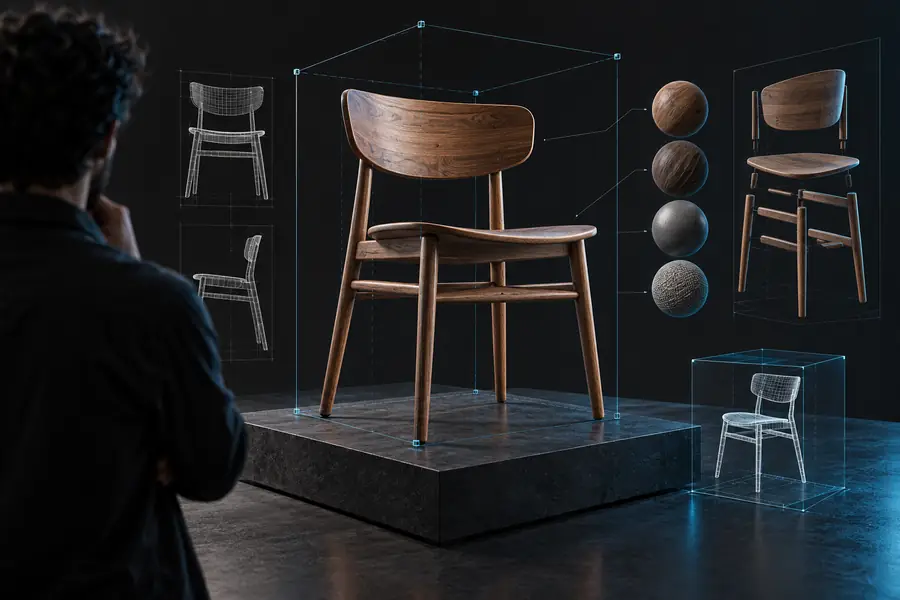
Modelo 3D interactivo mostrado en un visor glb

En resumen

Un visor glb convierte un archivo en una escena 3D que puedes explorar

Un visor glb carga el paquete del modelo, interpreta los datos de su escena y te ofrece información visual directa en lugar de obligarte a leer el contenido sin procesar del archivo.

Mecanismos principales

Cómo un visor glb hace que un modelo sea comprensible

El visor hace más que mostrar una imagen. Combina varias partes del paquete GLB para que puedas evaluar el recurso como un objeto 3D utilizable.

Diseñador de modelos

Debes comprobar las proporciones, el aspecto de la topología y la silueta general antes de compartir una exportación.

Un visor glb te ofrece una revisión visual inmediata sin abrir una aplicación de modelado completa.

visor glb en línea

Desarrollador de productos o web

Estás verificando si un recurso empaquetado conserva correctamente sus materiales, el encuadre de la cámara y la estructura de la escena.

Un visor en el navegador ayuda a distinguir un problema de empaquetado de un problema de renderizado o de integración con la aplicación.

visor glb con textura

Animador

Quieres confirmar que un modelo preparado para animación incluye movimiento reproducible y que la animación se comporta como esperas.

Un visor centrado en las animaciones facilita probar la reproducción antes de que el recurso llegue a una aplicación o un sitio web.

visor de animaciones glb

Cliente o revisor

Has recibido un archivo GLB y necesitas entender qué contiene sin aprender a usar una herramienta completa de creación 3D.

Un visor glb ofrece una forma enfocada de rotar, hacer zoom e inspeccionar el modelo entregado.

visor glb gratis

Flujo de trabajo sencillo

Cómo usar un visor glb paso a paso

La mayoría de las tareas de visualización siguen el mismo proceso breve: proporciona el archivo, deja que se cargue la escena y luego inspecciona las partes importantes para tu decisión.

  1. 1

    Elige el archivo GLB

    Selecciona el recurso .glb empaquetado de tu dispositivo o entrégaselo al visor mediante el flujo de apertura compatible. Un archivo GLB suele mantener juntos la escena y los recursos a los que hace referencia.

  2. 2

    Deja que se renderice la escena

    El visor glb lee la jerarquía del modelo, la geometría, los materiales y la información disponible de la escena, y luego los coloca en una ventana gráfica interactiva. Espera a que el modelo termine de cargarse antes de juzgar si faltan detalles.

  3. 3

    Inspecciona y verifica

    Gira alrededor del objeto, amplía las áreas importantes y busca proporciones correctas, materiales visibles y el movimiento esperado. Si falta algo, revisa el recurso exportado y su contenido en lugar de asumir que el visor lo creó.

  • Recurso empaquetado
  • Escena interactiva

El cambio clave es la visibilidad: un archivo empaquetado se convierte en una escena que puedes inspeccionar desde distintos ángulos.

Información del archivo GLB y vista previa del modelo antes de la inspección interactiva
Recurso 3D renderizado que se inspecciona en un visor glb

Conoce los límites

Límites y alcances de un visor glb

Un visor está diseñado para la inspección y la presentación, no para reemplazar cada parte de un flujo de producción 3D. Conocer sus límites te ayuda a elegir la siguiente herramienta adecuada.

  • No repara una exportación dañada

    Si falta geometría, los materiales están asignados incorrectamente o un archivo está mal formado, el visor solo puede mostrar el problema resultante.

    Solución alternativaVuelve al proyecto de origen, revisa la configuración de exportación y crea un GLB corregido.

  • No es una aplicación de modelado completa

    Un visor glb puede permitirte navegar por un modelo e inspeccionarlo, pero no sirve para esculpir, retopologizar, crear esqueletos ni diseñar materiales complejos.

    Solución alternativaUsa una herramienta especializada de creación 3D para realizar cambios y, después, vuelve a abrir el GLB modificado para verificarlo.

  • No puede deducir detalles que no están disponibles

    Un visor no puede mostrar texturas, animaciones ni metadatos que nunca se incluyeron en el archivo o a los que no se hizo referencia correctamente.

    Solución alternativaComprueba el contenido del paquete y exporta los recursos necesarios junto con el recurso 3D.

  • La revisión visual no equivale a la validación técnica

    Un modelo puede verse bien y aun así requerir comprobaciones de rendimiento, escala, nombres, accesibilidad o comportamiento específico de la aplicación.

    Solución alternativaComplementa el visor glb con las herramientas de validación y prueba que requiera tu entorno de entrega.

¿Todo listo para inspeccionar un recurso GLB?

Abre un visor glb cuando necesites ver con claridad qué contiene un archivo. Gira el modelo, comprueba cómo se presenta y decide si el recurso está listo para la siguiente etapa de tu flujo de trabajo.

Abrir el visor glb
  • Inspecciona la geometría y los materiales en contexto
  • Comprueba el recurso entregado antes de integrarlo
  • Usa la información visual para orientar la siguiente corrección

Preguntas frecuentes

Preguntas frecuentes sobre qué es un visor glb

Un visor glb es una herramienta que abre un archivo GLB y representa su escena 3D para que puedas inspeccionarla de forma interactiva. Te permite ver el modelo, los materiales y otros datos incluidos en el recurso empaquetado sin editar el proyecto original.

Sí, un visor glb en línea puede cargar un archivo compatible en un navegador y mostrarlo como una escena interactiva. Los controles y las funciones disponibles dependen del visor, así que úsalo para las tareas de inspección que realmente permita realizar.

Normalmente puedes inspeccionar la forma del modelo, la vista de cámara, los materiales y la presentación de la escena. Si el GLB incluye animaciones u otros datos compatibles, el visor también puede permitirte examinarlos.

No. Un visor glb sirve principalmente para abrir, explorar y revisar un recurso existente, mientras que una aplicación de modelado está diseñada para crear o modificar contenido 3D. Después de hacer cambios en otra aplicación, puedes usar un visor para comprobar el GLB exportado.

Primero, comprueba si el problema solo aparece en el visor o si ya está presente en el archivo exportado. Revisa la escena original, las referencias de materiales, las texturas y la configuración de exportación; después, crea un nuevo GLB y vuelve a inspeccionarlo.

Abrir visor glb
Abrir visor glb